Se você está ainda está usando uma versão antiga do Internet Explorer, saiba que o programa já está na versão 10 e é uma boa hora para você migrar para ela. Pensando nisso, oTechTudo preparou um tutorial para ajudá-lo a atualizar o Internet Explorer e para apresentar opções como Firefox e Chrome para quem não pode mais fazer isso, como usuários doWindows XP, por exemplo.
Utilizar um navegador desatualizado pode comprometer a segurança do seu computador, e ainda, atrapalhar a sua navegação, na medida em que alguns sites e serviços da internet param de dar suporte a estes browsers antigos.
Atualize seu IE 7, 8 ou 9 para o IE 10 no Windows 7
Antes de iniciar a instalação o Windows 7 precisa estar com o Service Pack 1 instalado, potanto, se você ainda não tem instale-o pela ferramenta Windows Update no próprio sistema operacional.
Passo 1. Baixe o atualizador do Internet Explorer 10 no TechTudo Downloads;
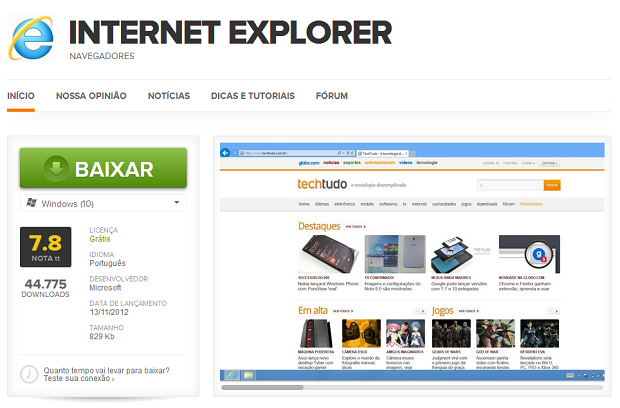 Baixando o instalador do IE10 no TechTudo ownloads
Passo 2. Execute-o instalador. Se for solicitada a senha do administrador, digite-a ou apenas confirme a autorização;
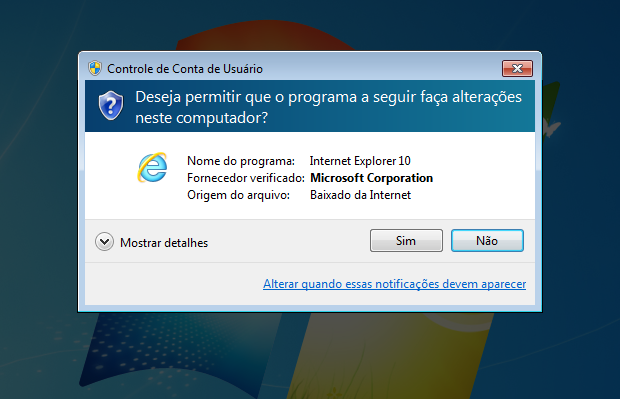 Autorizando a instalação do IE 10
Passo 3. Aguarde a o instalador baixar e atualizar seu navegador. Se em algum momento ele pedir para instalar algum aplicativo, confirme para continuar a instalação;
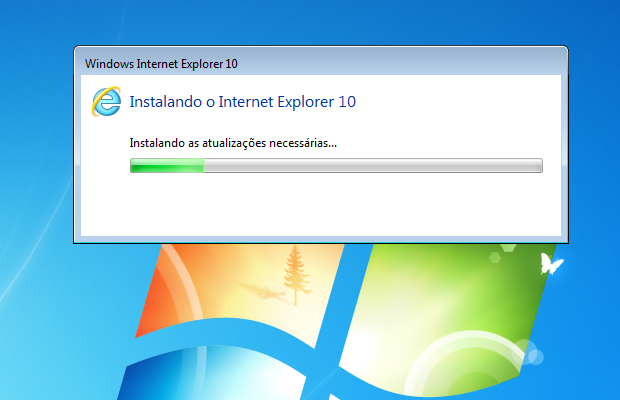 Instalação do IE10 em progresso
Passo 4. No final do processo, se for necesário o instalador exibirá uma mensagem avisando que o navegador está instalado e pedindo para reiniciar o computador. Clique no botão “Reiniciar agora”, para concluir a instalação;
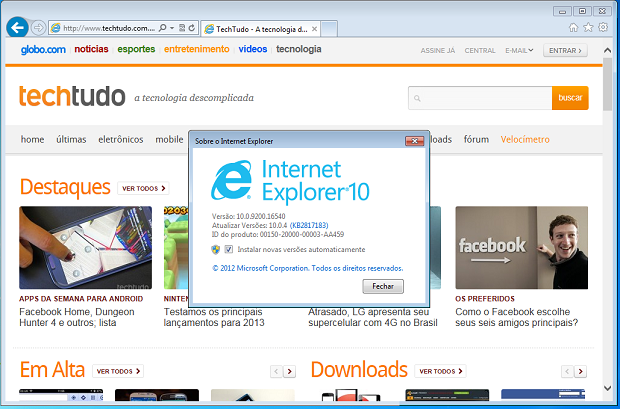 Internet Explorer 10 depois de instalado
Pronto. Agora seu Internet Explorer está atualizado.
Entretanto, se você ainda usa o Windows XP, o IE 10 não funciona nele. Por isso, usuários desse sistema devem optar por instalar a última versão do Google Chrome ou Mozilla Firefox. Se você está nessa situação, veja como baixar e instalar esses navegadores.
Como baixar e instalar o Chrome no Windows XP
Passo 1. Entre no Windows XP com um usuário com permissões de administrador;
Passo 2. Baixe o Chrome no TechTudo Downloads;
 Baixando o instalador do Chrome no TechTudo Downloads
Passo 3. Execute-o o arquivo baixado e se for solicitado, autorize instalação;
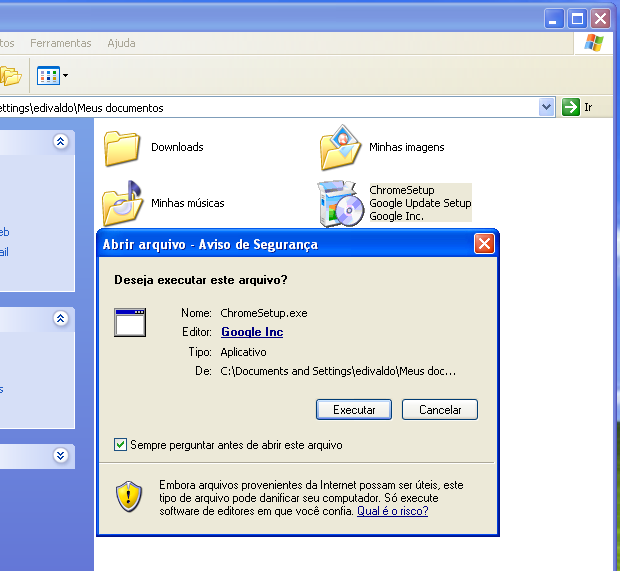 Executando e autorizando o instalador do Chrome
Passo 4. O instalador irá baixar os arquivos necessários e em seguida fará a instalação sem fazer nenhuma pergunta;
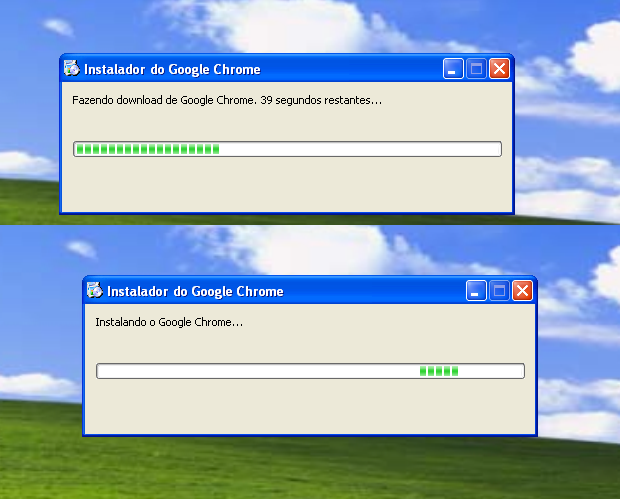 Instalação do Chrome em progresso
Passo 5. No final do processo, ele abrirá o Chrome e você já poderá usá-lo.
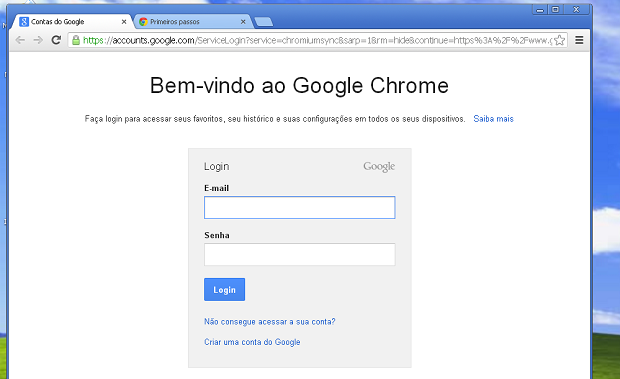 Chrome instalado e pronto para ser usado
Como baixar e instalar o Firefox no Windows XP
Passo 1. Entre no Windows XP com um usuário com permissões de administrador;
Passo 2. Baixe o Firefox no TechTudo Downloads;
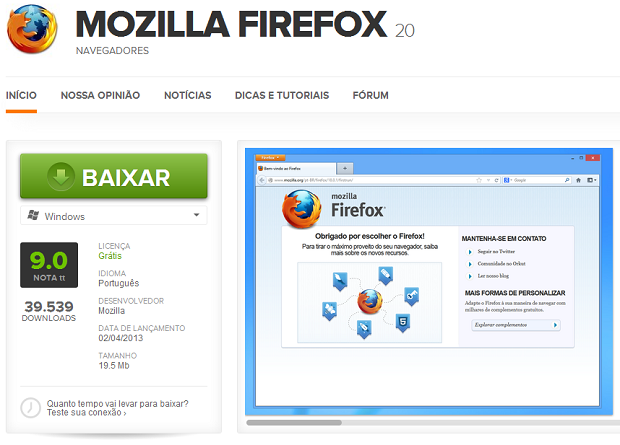 Baixando o Instalador do Firefox no TechTudo Download
Passo 3. Execute-o instalador. Se for solicitado, autorize instalação;
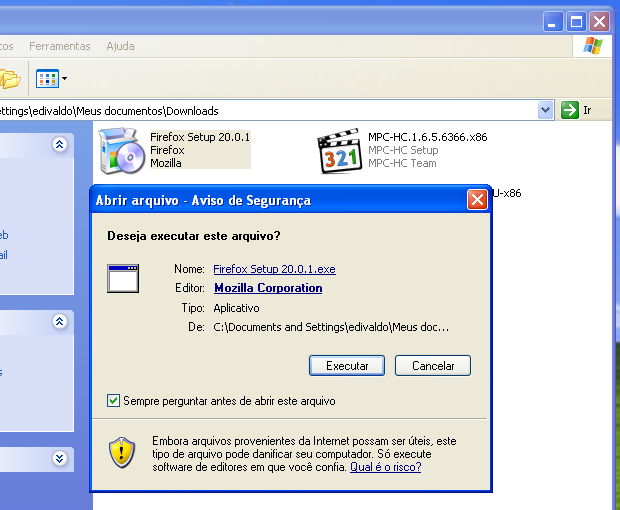 Executando e autorizando o Instalador do Firefox
Passo 4. Na primeira e na segunda tela do instalador, apenas clique no botão “Próximo” para continuar;
Passo 5. Na tela seguinte, clique no botão “Instalar” para iniciar a instalação;
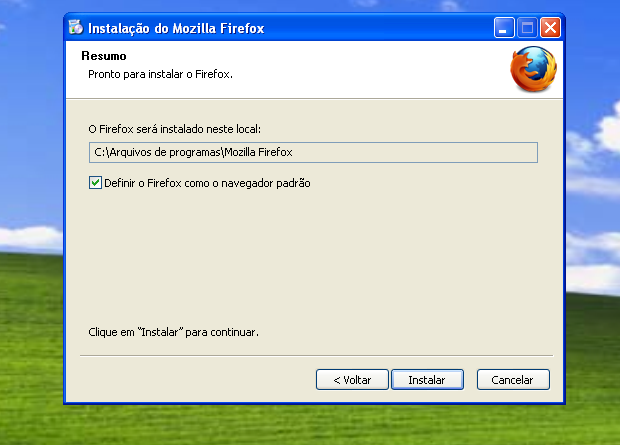 Iniciando a instalação do Firefox
Passo 6. Na última tela do processo de instalação, clique no botão “Concluir” para finalizar o instalador e iniciar o Firefox.
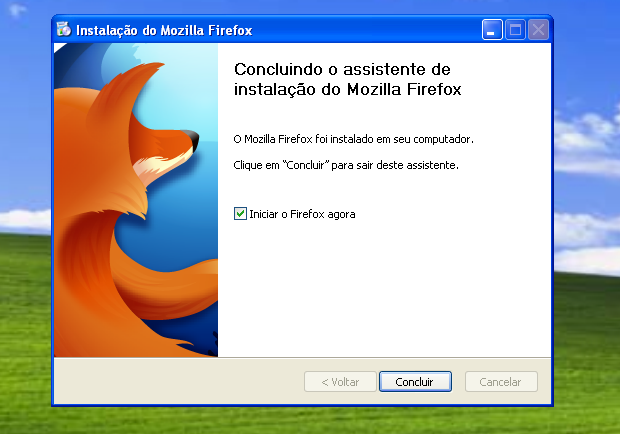 Finalizando a instalação do Firefox
Pronto. Agora você pode continuar navegando tranquilamente mesmo sem o Internet Explorer. E uma vez instalados no seu computador, esses navegadores receberão as atualizações automaticamente, sempre que forem liberadas pelas respectivas empresas.
Edivaldo Brito.
Techtudo


 Acessando as "Configurações do sistema"
 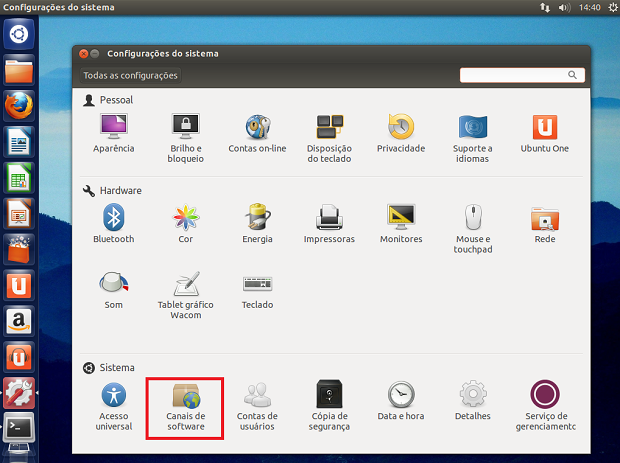 Acessando a opção "Canais de software"
 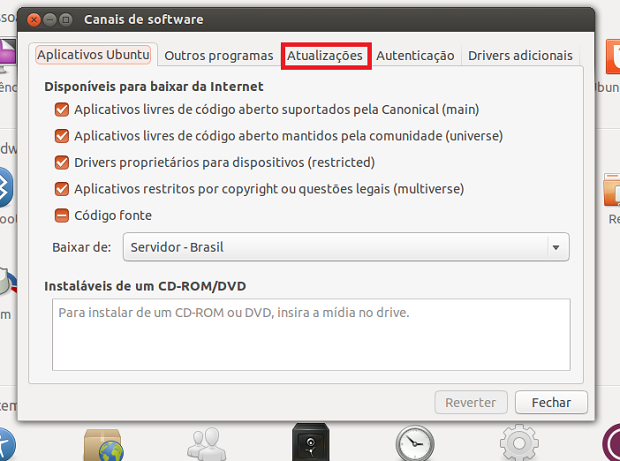 Acessando a aba "Atualizações"
 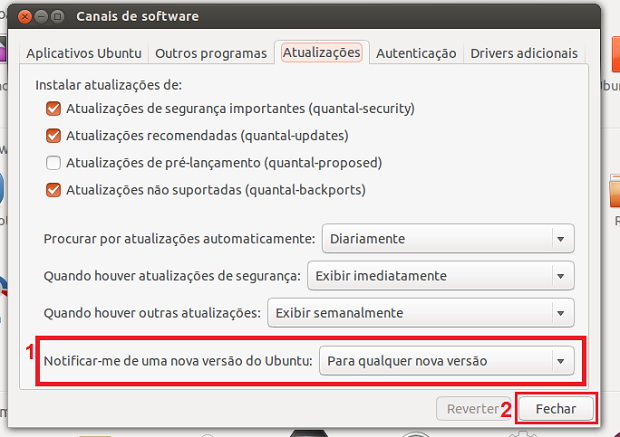 Configurando o Ubuntu para avisar quando sair uma nova versão
 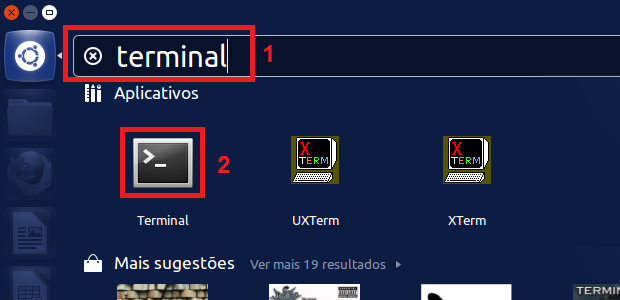 Abrindo um terminal no Ubuntu
 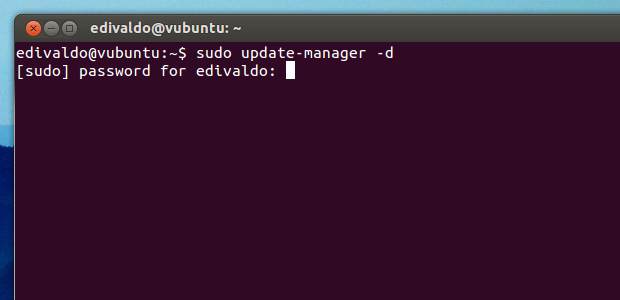 Executando o atualizador de programas a partir do terminal
 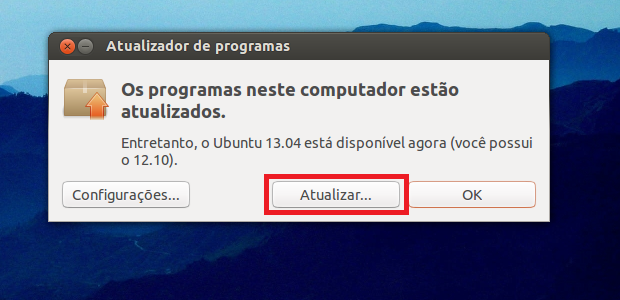 Clicando no botão "Atualizar..."
 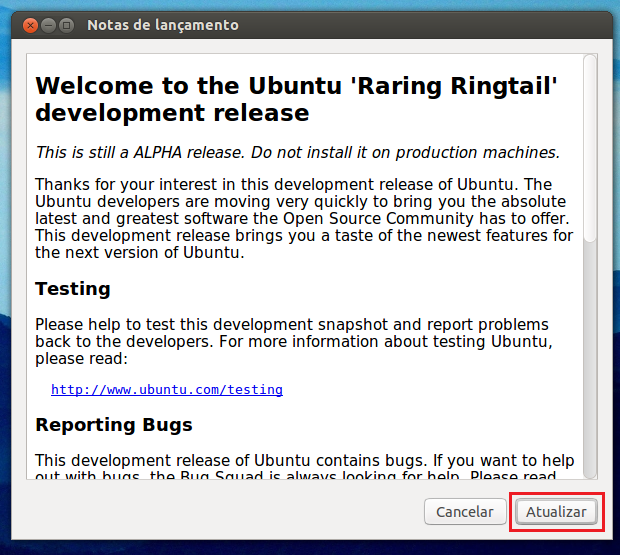 Clicando no botão "Atualizar" para iniciar o processo
 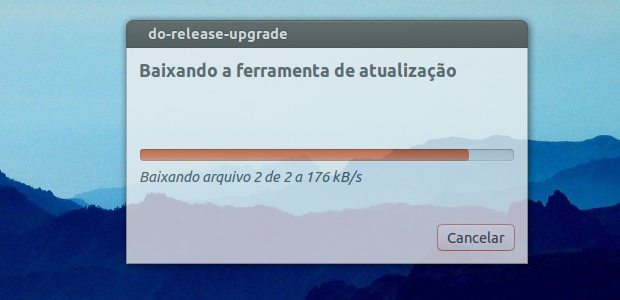 Baixando as ferramentas de atualização
 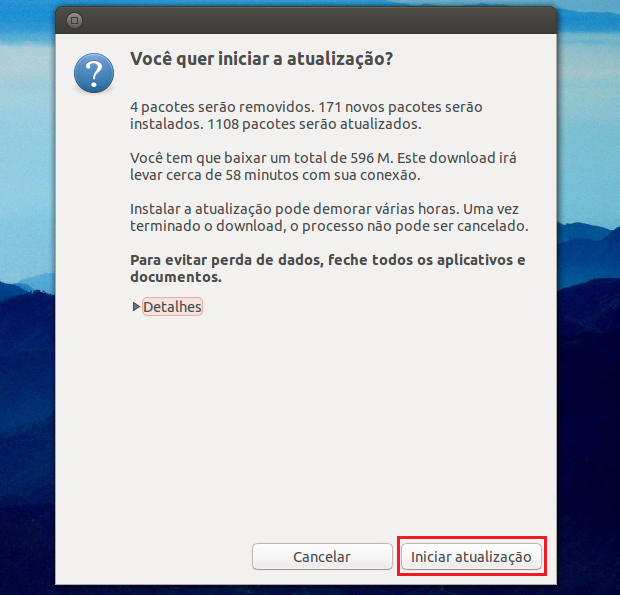 Confirmando o inicio da atualização
 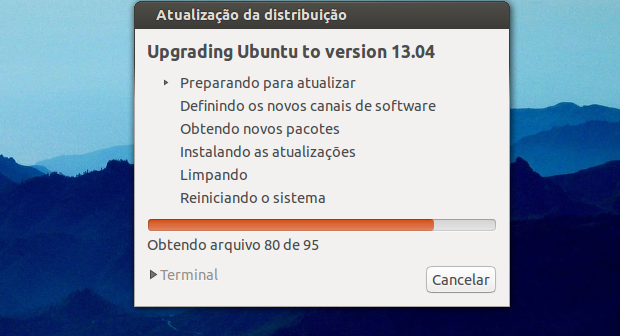 Ubuntu 12.10 sendo atualizado para a versão 13.04
 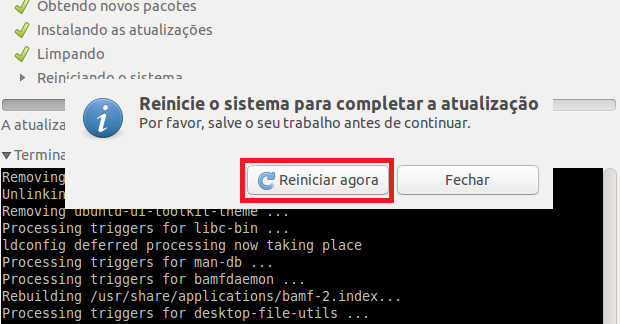 Reiniciando o sistema para finalizar a atualização